Vad gör du om Windows uppdaterade sig – och nu funkar ingenting?
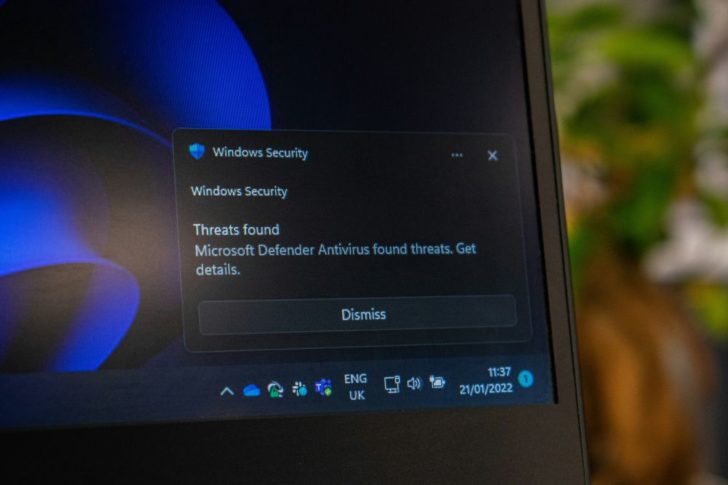
Den där efterlängtade Windows-uppdateringen som lovade förbättrad prestanda och ökad säkerhet har plötsligt förvandlats till din värsta tekniska mardröm där ingenting längre fungerar som det ska. Skärmen fryser, program kraschar omedelbart eller kanske vägrar datorn ens att starta upp som vanligt, vilket lämnar dig i en frustrerande situation där du snabbt behöver hitta en lösning. Att stå inför ett instabilt system efter en systemuppdatering är en stressande upplevelse, men paniken är sällan din bästa vän i stunden. I den här artikeln går vi igenom de mest effektiva metoderna för att diagnostisera, återställa och stabilisera din dator så att du återfår full kontroll.
Steg-för-steg: Så återställer du systemet
När din dator har blivit opålitlig efter en uppdatering är det första målet att snabbt återgå till ett fungerande tillstånd. Windows erbjuder inbyggda mekanismer för att backa bandet till en tidpunkt då systemet var stabilt. Genom att använda systemåterställning kan du rulla tillbaka ändringar utan att förlora dina personliga filer. Det är en effektiv metod när problem uppstår plötsligt. Det första steget är att försöka nå reparationsmenyn genom att starta om datorn upprepade gånger eller använda en återställningsenhet om det ordinarie operativsystemet vägrar att läsa in sig korrekt under uppstartsprocessen.
Använd systemåterställning
Systemåterställning skapar regelbundet ögonblicksbilder av datorns konfiguration. Dessa punkter fungerar som en säkerhetskopia av systemfiler, drivrutiner och installerade program. När du väljer en återställningspunkt återställs datorn till det exakta tillstånd den befann sig i vid det valda datumet. Det är avgörande att välja en tidpunkt som ligger precis innan problemen började. Om du inte har skapat egna punkter kan Windows ofta ha genererat automatiska sådana i samband med installationen av den problematiska uppdateringen. Denna process är oftast säker för dina dokument och bilder, men installerad programvara kan påverkas.

Säkerhetsläge som diagnosverktyg
Om systemet är för instabilt för en normal återställning kan felsäkert läge vara din räddning. Detta läge startar Windows med ett minimum av drivrutiner och tjänster, vilket eliminerar många konflikter. Det ger dig möjlighet att navigera i systemet och utföra reparationer utan att störas av bakgrundsprocesser som annars orsakar krascher. Du kan enkelt nå detta läge via inställningsmenyn för återställning eller genom att avbryta uppstarten tre gånger. Väl inne i felsäkert läge fungerar nästan alla vanliga diagnostikverktyg, vilket ger dig frihet att avinstallera drivrutiner eller rensa temporära filer som korrumperats under den senaste uppdateringsprocessen.
Hantering av systemfiler
Windows innehåller kraftfulla verktyg för att kontrollera integriteten hos systemfiler. Genom att använda kommandotolken med administratörsrättigheter kan du köra verktyg som söker efter korrupta filer och ersätter dem med korrekta kopior från den lokala cachen. Detta är ofta den mest effektiva metoden för att lösa djupare problem i operativsystemet som inte kan åtgärdas genom grafiska gränssnitt. Det är en teknisk men beprövad metod. Det kräver noggrannhet, men det är en av de mest kraftfulla åtgärderna för att återställa ett system som känns trasigt efter en uppdatering utan att behöva genomföra en fullständig ominstallation.
Identifiera och avinstallera felaktiga uppdateringar
Att isolera den specifika uppdateringen som orsakade problemet är avgörande för att förhindra att felet återkommer. Microsoft släpper ibland uppdateringar som är inkompatibla med viss hårdvara eller specifika programkombinationer. Genom att granska historiken för uppdateringar kan du se exakt vad som installerades precis innan problemen började. Det är ofta en specifik uppdatering som är boven i dramat. Att avinstallera denna enskilda fil kan omedelbart återställa stabiliteten i systemet. Det är en riktad åtgärd som sparar tid jämfört med mer omfattande återställningsalternativ som påverkar hela din arbetsmiljö och alla inställningar.
Granskning av historik
Öppna inställningarna för uppdatering och säkerhet för att visa din historik. Här presenteras en kronologisk lista över alla nyligen genomförda ändringar. Var uppmärksam på datum som sammanfaller med när din dator började uppföra sig märkligt. Om du ser en uppdatering som misslyckades eller installerades precis innan felen uppstod, är den sannolikt orsaken. Det är värt att notera namnet eller KB-numret på uppdateringen. Detta nummer är nyckeln för att hitta specifika lösningar online eller för att bekräfta om andra användare har rapporterat liknande problem med exakt samma fil.

Avinstallationsprocessen
När du har identifierat den misstänkta uppdateringen finns en dedikerad knapp för avinstallation i uppdateringshistoriken. Denna process tar normalt bara några minuter. Efter avinstallationen krävs nästan alltid en omstart av datorn för att ändringarna ska träda i kraft helt. När du har startat om bör du kontrollera om problemen kvarstår. Om systemet nu fungerar korrekt har du framgångsrikt identifierat orsaken. Det är en logisk och strukturerad metod för att lösa konflikter mellan operativsystemet och installerad programvara eller hårdvarudrivrutiner som inte kommunicerar korrekt efter den senaste förändringen i systemmiljön.
Pausning av framtida uppdateringar
För att undvika att samma problematiska uppdatering installeras igen automatiskt, bör du tillfälligt pausa uppdateringar. Windows tillåter att du skjuter upp hämtningar under en viss period. Detta ger dig tid att avvakta tills Microsoft släpper en fix eller tills det finns mer information om hur problemet kan hanteras permanent. Du kan även använda verktyg från tredje part för att dölja specifika uppdateringar helt. Detta är ett proaktivt steg för att behålla kontrollen över systemets stabilitet och säkerställa att du inte tvingas in i samma problemsituation igen innan en lösning finns tillgänglig.
Förebyggande underhåll för framtida stabilitet
Att proaktivt skydda sin dator är det bästa sättet att undvika att hamna i en situation där uppdateringar orsakar kaos. Regelbundna rutiner minimerar risken för korruption och gör det enklare att återhämta sig om något ändå går fel. Ett välskött system är mer motståndskraftigt och lättare att diagnostisera. Genom att implementera enkla vanor skapar du en stabil miljö som tål förändringar från operativsystemet betydligt bättre. Det handlar om att skapa redundans och säkerhetsmarginaler som fungerar som en försäkring när oväntade problem uppstår. Detta sparar både tid och stress för användaren.
Strategier för skydd
-
Säkerhetskopiera viktiga filer till en extern enhet eller molntjänst dagligen.
-
Skapa manuella systemåterställningspunkter inför varje större programvaruinstallation eller ändring.
-
Håll hårdvarudrivrutiner uppdaterade från tillverkarens hemsida istället för att enbart lita på Windows Update.
-
Använd disklagringskontroller för att säkerställa att filsystemet inte lider av logiska fel.
-
Kontrollera regelbundet att utrymmet på systemdisken är tillräckligt för att hantera uppdateringsfiler.

Skapa redundans för data
Den viktigaste aspekten av förebyggande underhåll är en robust strategi för säkerhetskopiering. Om en uppdatering korrumperar systemet på ett sätt som kräver en total ominstallation, är dina data din största tillgång. Att ha en aktuell kopia av dina dokument och bilder innebär att du kan återställa datorn till fabriksinställningar utan att känna rädsla för förlust av värdefull information. Molntjänster erbjuder enkel automatisering, medan externa hårddiskar ger en fysisk separation som är oumbärlig vid allvarliga systemfel eller när internetanslutningen inte är tillgänglig för att hämta stora mängder data.
Regelbunden kontroll av systemhälsa
Utöver säkerhetskopiering bör du regelbundet utföra enkla hälsokontroller av ditt system. Detta inkluderar att rensa temporära filer som kan störa uppdateringsprocesser och kontrollera att hårddisken är i gott skick. Ett system som är fyllt till brädden med skräpfiler har ofta svårare att hantera nya installationer, vilket i sig kan leda till att uppdateringar misslyckas. Genom att hålla systemet rent och organiserat minskar du den tekniska skulden. Det skapar en förutsägbar miljö där Windows har optimala förutsättningar att installera nya paket utan att stöta på oväntade fel eller konflikter under vägen.
FAQ
Vad gör jag om datorn inte startar efter uppdatering?
Kan jag radera en specifik uppdatering som orsakar fel?
Hur förhindrar jag att problemet återkommer efter en lagning?
Fler nyheter